 FL·os | 鲜流
开始前,资料由谁准备
负责人准备账号、主体与门店资料;配方和供货负责人确认实物、单位、BOM及来源;支付和小程序管理员准备各自授权;员工使用本人的岗位与登录码。图解里的示例名称、数量和金额只用于辨认字段。
只经营外来成品的门店,按实际验收入库后进入收银;本店需要制作时才走配方、生产和出炉。对客使用小程序前,再完成相应准备。
先完成每步的“看到这些才继续”。保存、发布、应用、客户端读取与真实业务完成,要分别核对。
STEP 01 · 负责人
注册负责人账号
从哪里开始:生产商家后台 admin.eugl.net → 创建企业账户
按顺序操作
- 首次使用点“创建企业账户”;已有账号直接选“已有账户”,不要重复注册。
- 填写本人能收验证码的邮箱或手机号,发送并输入收到的六位验证码。
- 本人设置密码,填写管理员姓名、企业名称和首家门店名称,核对后点“注册并进入后台”。
填写对照
| 这一项 | 应该填什么、核对什么 |
|---|---|
| 邮箱或手机号 | 本人实际可用的联系方式。图中 owner@example.com 仅用于认位置,不用于注册。 |
| 验证码与密码 | 本人接收验证码并设置符合页面要求的密码;员工登录码另行设置。 |
| 管理员、企业、首店 | 填写真实资料,企业是经营归属,门店是具体营业场所。 |
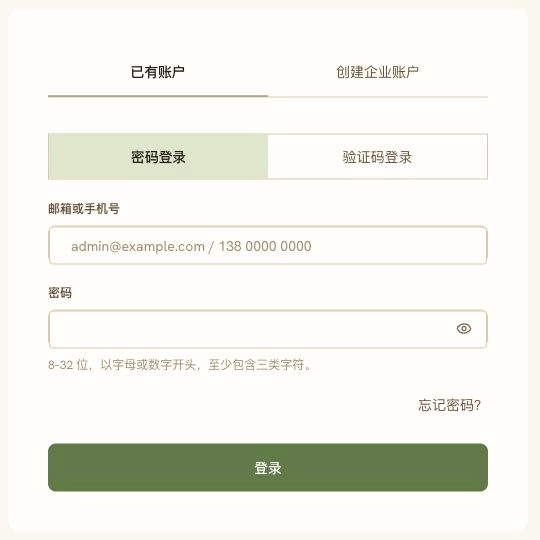
正式版同版真实界面,使用教学数据展示字段与状态。 点图可放大查看。
- 首次使用点创建企业账户
- 已有账户填写绑定的联系方式
- 已有账户登录
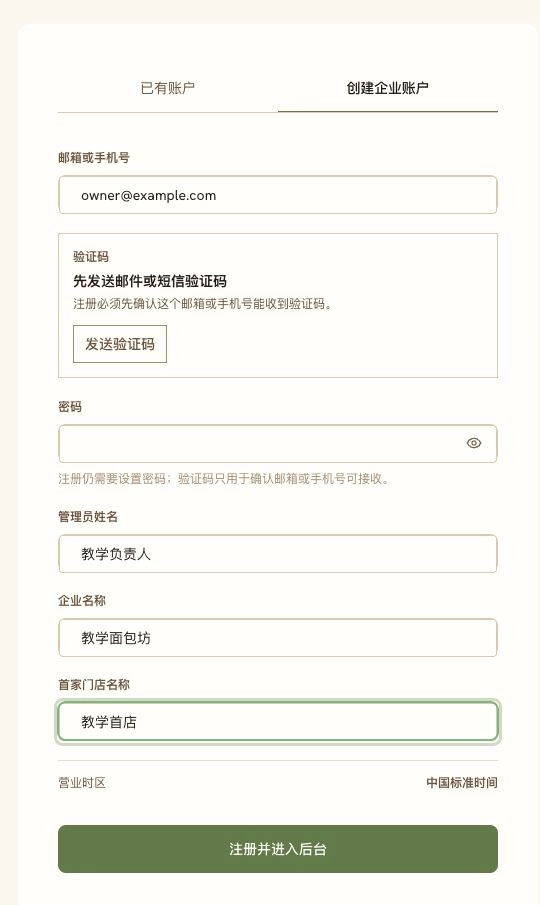
正式版同版真实界面,使用教学数据展示字段与状态。 点图可放大查看。
- 确认联系方式后发送验证码
- 本人设置密码,不用教学邮箱注册
- 填写真实企业和首店名称
- 完成验证和资料后注册
看到这些才继续
- 可以进入后台,并能用该联系方式重新登录。
- 当前企业与首店确实属于本人经营归属。
没有成功时:验证码过期、请求未决或注册结果不明时,先核对原请求;已有企业却看不见时先查账号与授权。
STEP 02 · 负责人
核对企业,建立需要的门店
从哪里开始:左侧当前企业/门店;品牌与门店 → 门店管理
按顺序操作
- 注册时已经创建企业和首店的,直接核对,不再点一次“新建企业”。
- 同一企业新增分店:在原企业门店管理点“新增门店”。
- 已有账号另建独立企业时,才使用图中的“新建企业”,填企业名称和第一家门店,点击“创建并切换”。
填写对照
| 这一项 | 应该填什么、核对什么 |
|---|---|
| 企业与门店名称 | 独立企业与同企业分店采用不同入口,不用相似名称代替归属核对。 |
| 当前企业/当前经营门店 | 核对名称和编号,后面的供货、人员、支付均按这一家店配置。 |
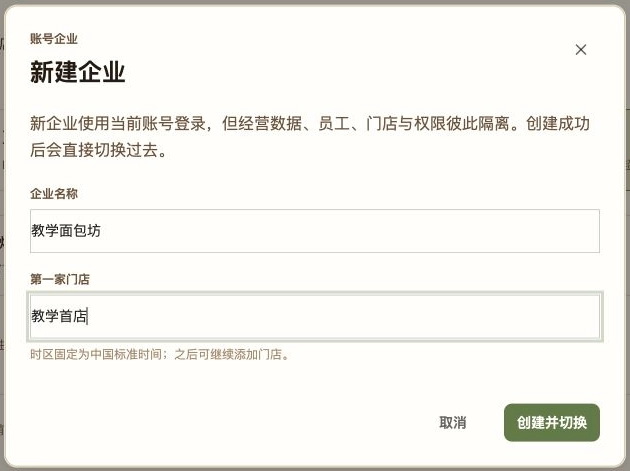
正式版同版真实界面,使用教学数据展示字段与状态。 点图可放大查看。
- 独立企业的真实名称
- 首家门店名称
- 核对后创建并切换
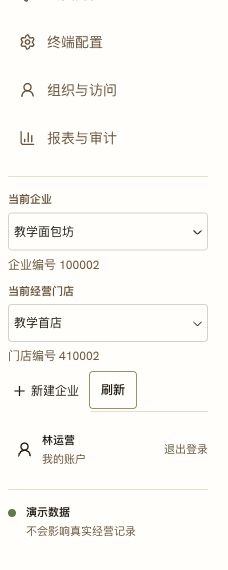
正式版同版真实界面,使用教学数据展示字段与状态。 点图可放大查看。
- 成功后核对当前企业
- 核对门店名称和编号
看到这些才继续
- 重新打开选择器,仍能找到正确企业和门店编号。
- 负责人清楚本次正在编辑哪家店。
没有成功时:看到列表中的门店不等于已经切到该店;缺入口先查负责人身份,不重复创建。
STEP 03 · 负责人
保存门店营业资料
从哪里开始:品牌与门店 → 门店管理 → 编辑目标门店
按顺序操作
- 对照门店编号,填写名称、地址、公开电话、实际营业起止时间。
- 按实际提供的服务勾选到店、预订、自提等;核实地图候选与具体门牌。
- 点“保存门店资料”,等已确认结果,再重新打开核对。对顾客展示在实际准备好后另行开启。
填写对照
| 这一项 | 应该填什么、核对什么 |
|---|---|
| 营业开始/结束时间 | 按真实时段填写;默认显示有时间,也要本人核实保存。 |
| 地址与公开资料 | 使用真实门店资料;面向顾客的电话与账号登录联系方式分开。 |
| 服务方式 | 只开启门店实际承接的服务。 |
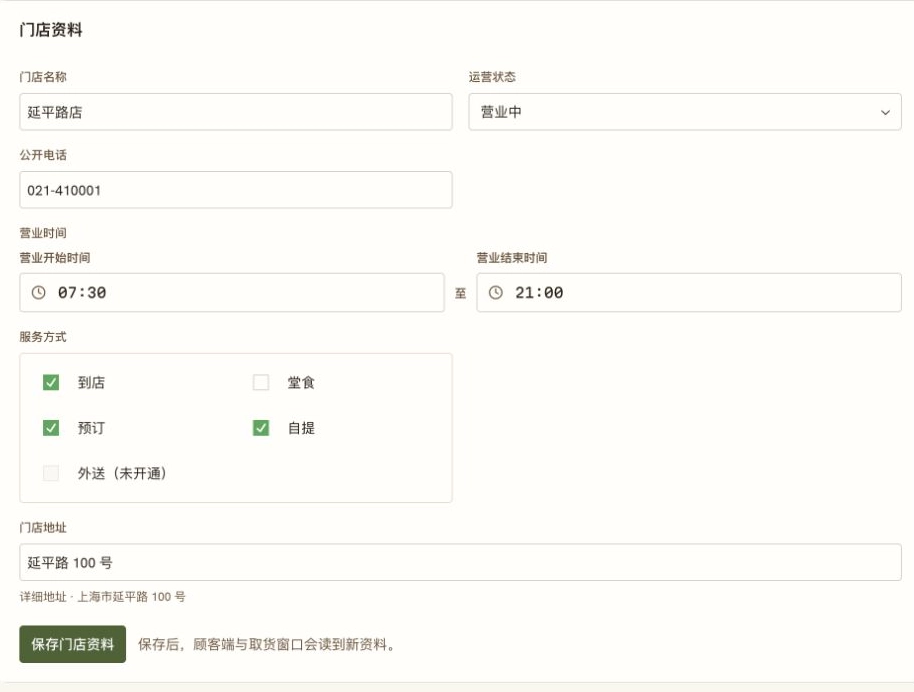
正式版同版真实界面,使用教学数据展示字段与状态。 点图可放大查看。
- 填真实门店名称
- 核实营业起止时间
- 只选真实提供的服务
- 点击保存门店资料

正式版同版真实界面,使用教学数据展示字段与状态。 点图可放大查看。
- 已确认结果后,再重新打开核对
看到这些才继续
- 出现“门店资料保存已完成/门店资料已保存”。
- 重新打开后值正确,POS生产不再提示营业时间尚未发布。
没有成功时:先确认保存到了当前目标门店;内部厨房生产与小程序对客展示分别检查。
STEP 04 · 负责人
开通员工与岗位权限
从哪里开始:组织与访问 → 人员与岗位 → 创建员工登录身份/岗位功能权限
按顺序操作
- 填员工真实姓名,只勾其任职门店和岗位,点“创建人员”。
- 在下一步由负责人设置该员工自己的六位登录码;员工本人使用,不把后台密码作为POS员工码。
- 展开“岗位功能权限”,先选业务类型与岗位,展开功能分类勾选,填调整原因,保存后重新读取。
填写对照
| 这一项 | 应该填什么、核对什么 |
|---|---|
| 人员任职 | 谁在哪家门店、工厂或仓库任什么岗位,逐项核对。 |
| 岗位功能 | 普通岗位按职责显式配置;本店店长拥有本店已登记功能,显示为只读全功能。 |
| 六位登录码 | 由负责人按人员设置;手册不提供通用码,也不公开实际登录码。 |
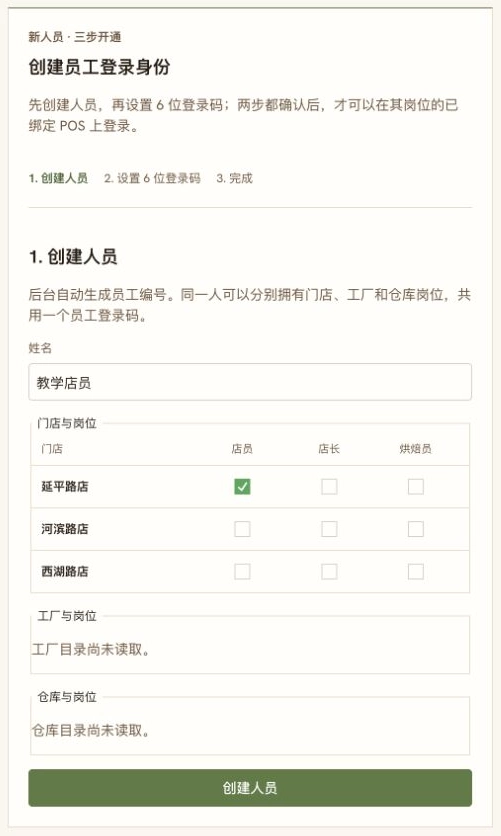
正式版同版真实界面,使用教学数据展示字段与状态。 点图可放大查看。
- 填写真实员工姓名
- 按任职门店与岗位选择
- 创建后还要设置员工六位登录码
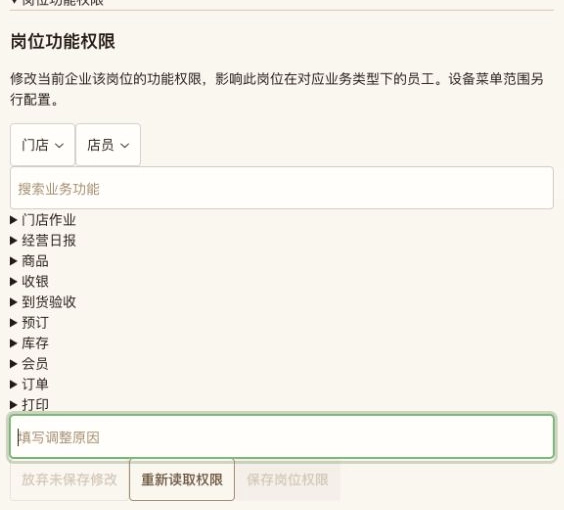
正式界面实拍,已裁去经营归属与账号资料。 点图可放大查看。
- 先选门店、工厂或仓库业务类型
- 选岗位并展开功能分类勾选
- 填写调整原因
- 保存后重新读取核对
看到这些才继续
- 人员列表显示该员工、正确岗位及登录码已配置。
- 重新读取岗位权限后与本次调整一致;员工能进入其设备和岗位允许的工作区。
没有成功时:设备菜单、人员岗位和业务状态分别生效。看不到入口或被拒绝时核对这三项,不共用别人的码。
STEP 05 · 负责人/物料管理员
建立物品身份、单位与批次规则
从哪里开始:生产与库存 → 物品管理 → 新建物品
按顺序操作
- 先建立实际使用的原料、半成品和成品身份,再维护制作与供货。
- 在基本资料填名称,选择正确物品类型与基础单位,确认库存和批次管理。
- 保存物品配置;需要制作的物品再去“BOM配方”,需要供货的物品再去“供货规格”。
填写对照
| 这一项 | 应该填什么、核对什么 |
|---|---|
| 物品类型 | 原料、半成品、成品按真实形态选择。自制件/采购件标签仅作分类。 |
| 基础单位 | 克、件等按实际实物确定;到店面皮与工厂基础面团可以是不同物品身份。 |
| 批次管理 | 按业务事实完成判定,不能留在“尚未判定(不可入库)”。 |
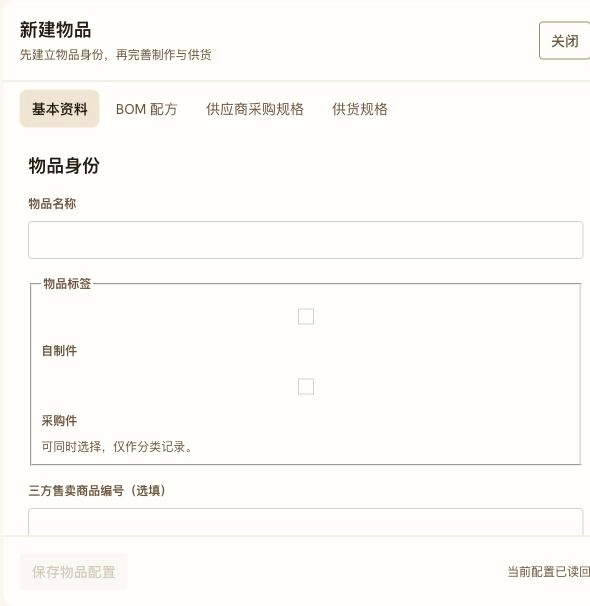
正式界面实拍,已裁去经营归属与账号资料。 点图可放大查看。
- 先建立物品身份
- 需要制作的物品到BOM配方
- 逐店供货在供货规格
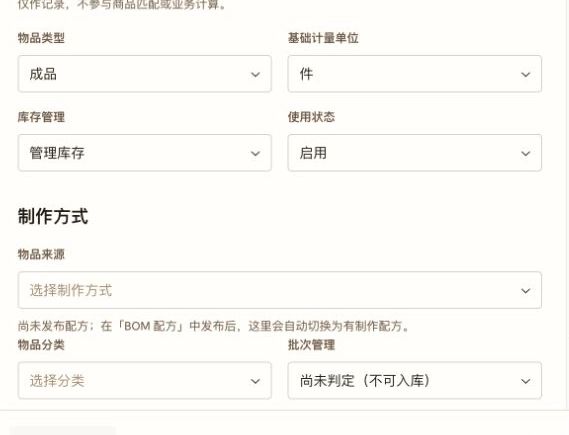
正式版同版真实界面,使用教学数据展示字段与状态。 点图可放大查看。
- 区分原料、半成品与成品
- 按实物确定克、件等基础单位
- 完成批次判定,不留在尚未判定
看到这些才继续
- 物品配置保存后重新进入可读,名称、类型和单位正确。
- 制作配方引用的是已建立的实际投入物品。
没有成功时:单位或身份不清先整理实物清单;不要仅靠改标签补出供货或配方事实。
STEP 06 · 配方负责人
填写配方并发布到生产
从哪里开始:物品管理 → 选择制作物品 → BOM配方
按顺序操作
- 需要本店或工厂制作的物品才维护制作配方;直接购入的成品按真实外来成品路径处理,不凭空建立BOM。
- 首次点“新建配方草稿”;已有版本点“基于第N版修改”。
- 填本次配方基准产出量,逐行选投入物品并按其单位填用量;按真实需要维护剩余工艺。
- 先“保存草稿”,核对保存版本,再“发布到生产”并在复核窗口确认发布。
填写对照
| 这一项 | 应该填什么、核对什么 |
|---|---|
| 基准产出量 | 这份配方对应多少成品/半成品,不是明天营业计划数。 |
| 投入物品与用量 | 单位和数量必须匹配。图中数字只是教学资料,不能作为食谱照抄。 |
| 版本 | 草稿不参与生产,发布后新的计划使用新版本,旧计划仍保留原冻结版本。 |
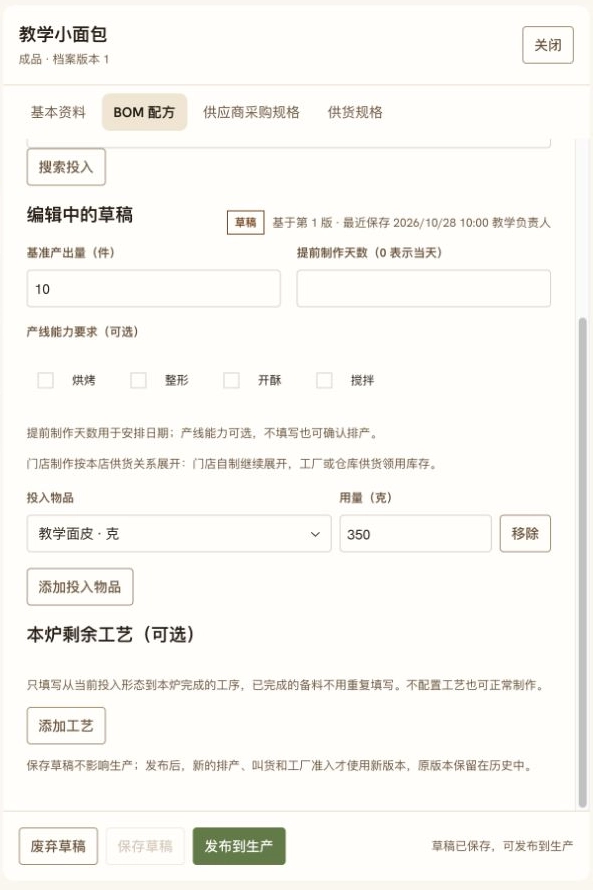
正式版同版真实界面,使用教学数据展示字段与状态。 点图可放大查看。
- 填一次配方对应的实际产出基准
- 按投入单位填用量,示例数字不照抄
- 草稿保存后复核,再发布到生产
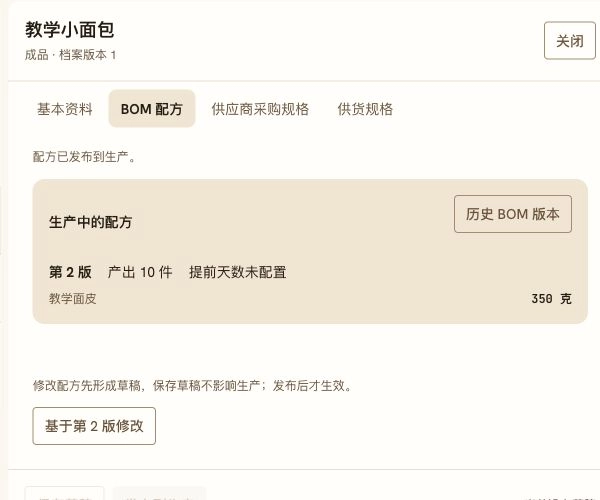
正式版同版真实界面,使用教学数据展示字段与状态。 点图可放大查看。
- 看到生产中的新版本
- 以后基于当前版另建修改草稿
看到这些才继续
- 出现“配方已发布到生产”,上方显示“生产中的配方”和新版本。
- 该制作物品的制作方式与当前配方版本对应。
没有成功时:保存草稿不等于生产已生效;有未知结果先恢复原配方操作。
STEP 07 · 供货负责人
逐店配齐全部投入的供货来源
从哪里开始:物品管理 → 逐个投入物品 → 供货规格
按顺序操作
- 先按实际供货场所建立包装规格,核对每包装包含多少基础单位。
- “添加门店供货关系”后,选目标门店、工厂/仓库或本店制作;外来供货选明确规格与有效日期。
- 保存物品配置,重新打开每条关系核对。把BOM里的面皮、蛋液、酱料、装饰等所有投入都查完。
填写对照
| 这一项 | 应该填什么、核对什么 |
|---|---|
| 门店与供货场所 | 关系只对选中的门店生效,其他门店不会继承。工厂需要真实制作配方。 |
| 包装与含量 | 按到店物品的基础单位换算;1件含27克不等于1件含27件。 |
| 生效日期 | 覆盖实际使用日;本店制作按其长期有效规则,不虚构外来供货包装。 |
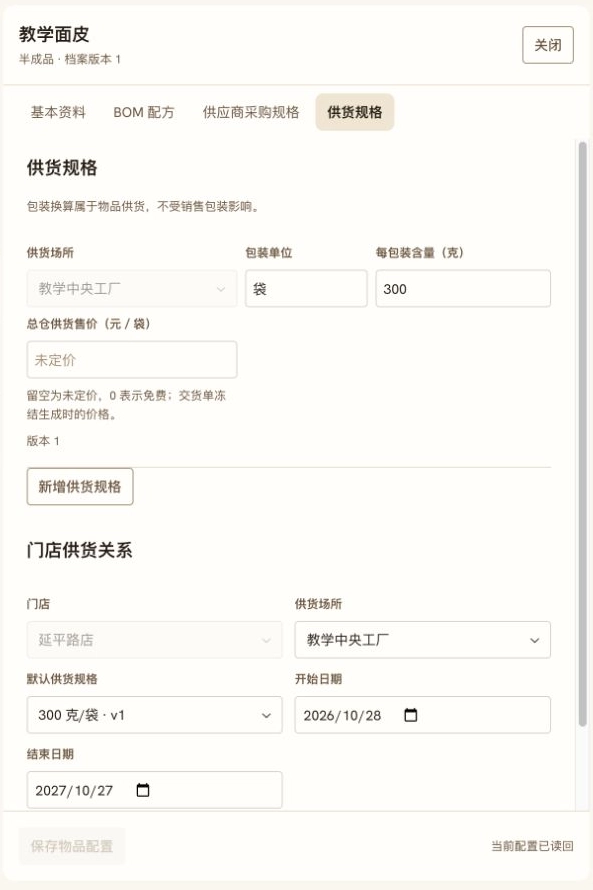
正式版同版真实界面,使用教学数据展示字段与状态。 点图可放大查看。
- 明确供给哪家门店
- 选真实的工厂、仓库或本店制作
- 规格含量按这个物品基础单位
- 有效日期覆盖实际使用日
- 保存后重新打开核对全部投入关系
看到这些才继续
- 重新打开时,本店全部实际投入均有正确来源、规格和有效期。
- 工厂/仓库以及另一家门店原有关系仍正确。
没有成功时:供货配置只说明从哪里来,不说明实物已经到店。某项缺来源时按该投入修复,不乱改整份配方。
STEP 08 · 商品管理员
配置销售商品与本店菜单
从哪里开始:商品与菜单 → 企业商品库;本店商品 → 编辑
按顺序操作
- 企业商品库维护名称、分类、图片、规格及实际物品绑定,再将商品加入本店经营。
- 在本店商品设置售价、规格加价、状态、销售渠道和顺序。
- 有变更后点“发布商品”,回本店清单核对;同时在POS重新读取商品。
填写对照
| 这一项 | 应该填什么、核对什么 |
|---|---|
| 实物绑定 | 规格必须对应真实成品身份;套餐按实际组成绑定,预包装商品按独立实物管理。 |
| 本店售价 | 填实际人民币元,最多两位小数;其他门店各自核对。 |
| 销售渠道 | POS收银台、微信小程序等按实际营业范围开启。 |
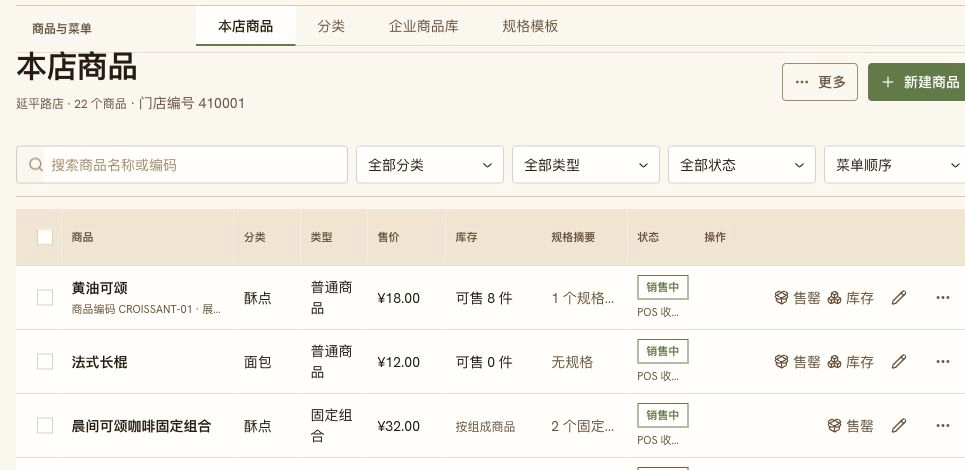
正式版同版真实界面,使用教学数据展示字段与状态。 点图可放大查看。
- 企业商品库管理统一资料
- 本店加入或新建商品
- 本店编辑价格和渠道
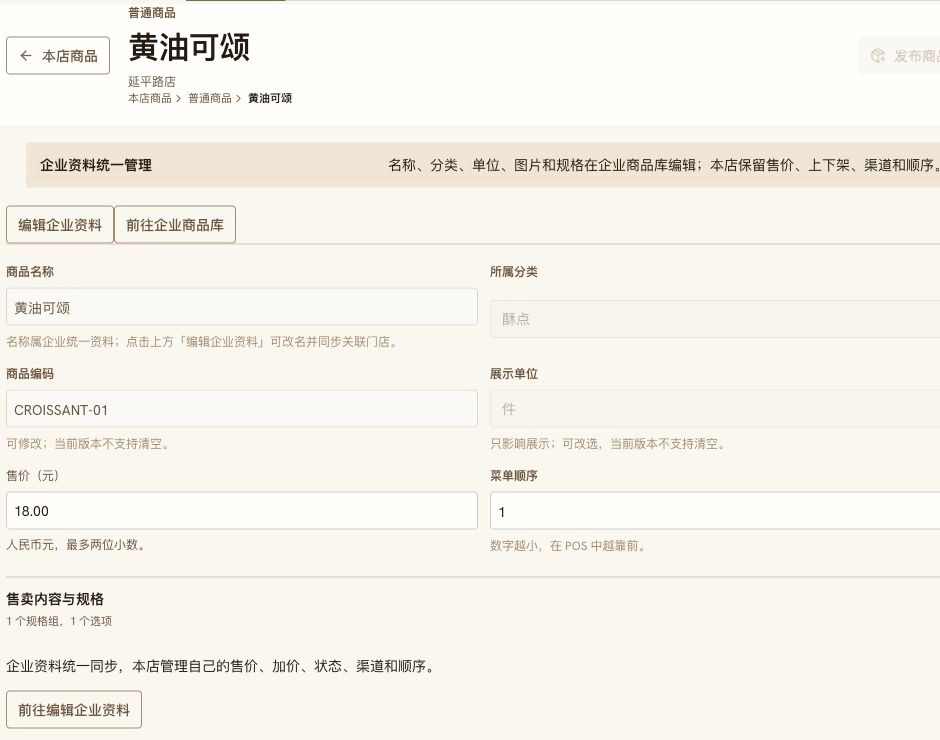
正式版同版真实界面,使用教学数据展示字段与状态。 点图可放大查看。
- 企业统一资料与实物绑定
- 本店售价
- 修改后发布商品
看到这些才继续
- 本店清单能找到商品,售价、规格、状态和渠道正确。
- POS读取后出现该商品;可售量仍按真实库存与业务规则决定。
没有成功时:后台能看到商品不代表实物、库存、厨房和收款已经全部准备好。
STEP 09 · 负责人/支付管理员
接入支付并逐店启用
从哪里开始:终端配置 → 支付进件
按顺序操作
- 微信已有特约商户号用“已有特约商户号→核验并接入企业账户”;没有则按“在线申请新特约商户”提供真实申请资料。支付宝按页面完成授权和产品签约。
- 渠道接入后,在“各门店挂账户或新开进件”找到本店,使用“关联已有账户”或为该店申请新进件。
- 在当前门店支付账户关联中,核对本店收款账户,逐渠道读取并启用实际需要的店员扫码、顾客扫码和线上收款场景。
填写对照
| 这一项 | 应该填什么、核对什么 |
|---|---|
| 渠道商户资料 | 用本企业真实渠道商户号和申请资料,普通表单不填写服务商API密钥、证书或私钥。 |
| 账户与场景 | 企业账户可复用,但每家店要明确关联并逐场景启用。 |
| 人工到账登记 | 固定收款码、银行转账等标记收款规则另在收银台设置维护;登记不替代实际到账。 |
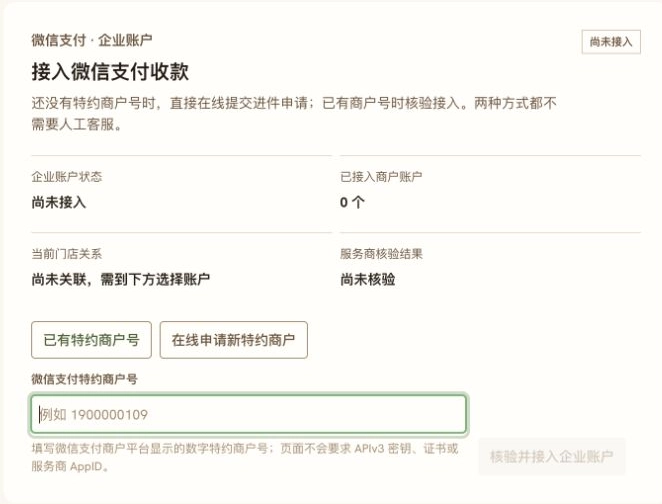
正式版同版真实界面,使用教学数据展示字段与状态。 点图可放大查看。
- 已有账户核验,没有则在线申请
- 填渠道商户号,不填服务商密钥
- 接入企业后,逐店关联账户和启用场景
看到这些才继续
- 企业账户接入和渠道所需签约通过;本店已关联正确账户。
- 对应场景读取后明确已启用。图中“尚未接入/尚未关联”是起点,不能交接为完成。
没有成功时:审核中、等待账户接入、未关联或结果未知时继续处理原申请,不重复申请或反复发起支付。
STEP 10 · 负责人
发布厨房规则并应用到本店
从哪里开始:生产与库存 → 现烤流程 → 配置生产策略
按顺序操作
- 核对营业时间、物品、已发布配方、本店投入来源、库存与岗位设备前置条件;数据起点按负责人确认的真实记录处理。
- 选择本店生产方式和首炉设置,逐个商品确认本店现烤/制作或外来成品,再核对上架与鲜度规则。
- 发布策略并确认,再按页面流程应用到门店;用“查看门店规则”读回当前引用的规则,最后到POS重新读取。
填写对照
| 这一项 | 应该填什么、核对什么 |
|---|---|
| 生产来源 | 工厂送到店里烤的面皮,最终商品仍是本店烤制;工厂直接送来的已完成成品另按外来成品处理。 |
| 首炉与营业时段 | 按真实营业安排启用,不能为排错伪造时间。 |
| 发布、应用、读取 | 三种结果分开核对,发布了不代表POS已读取。 |
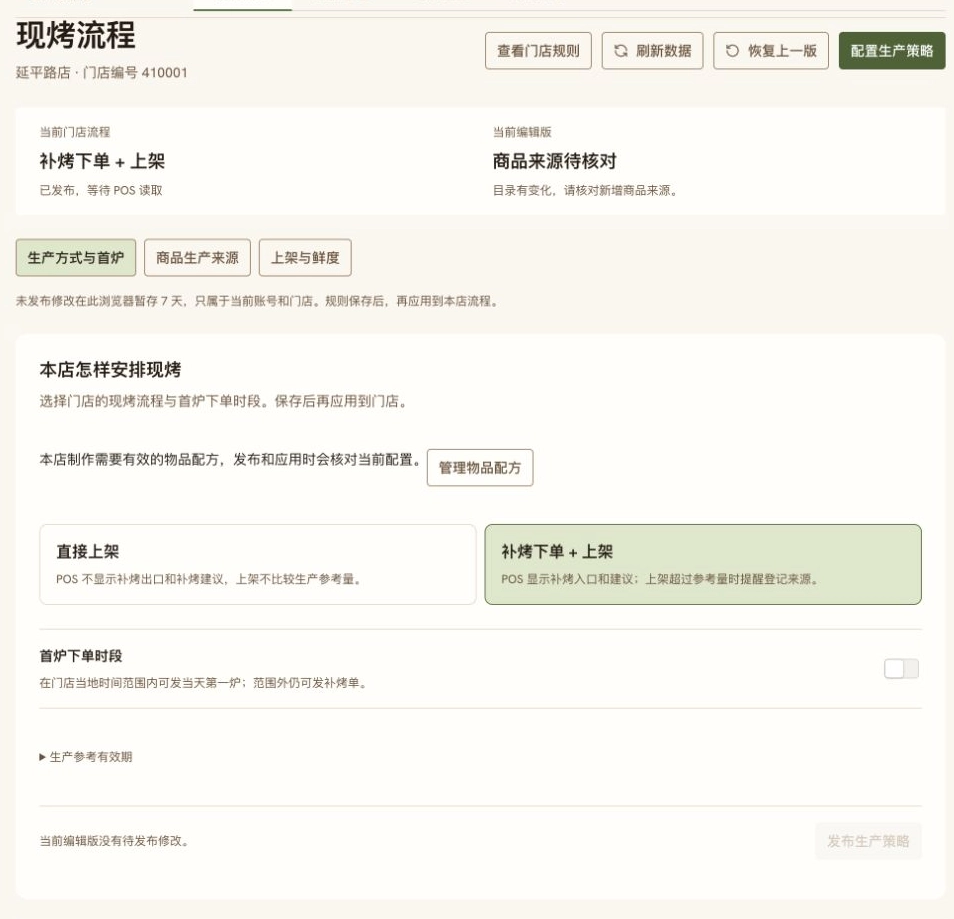
正式版同版真实界面,使用教学数据展示字段与状态。 点图可放大查看。
- 核对本店生产方式与首炉设置
- 逐个商品选择本店制作或外来成品
- 发布后还要应用到门店,再看POS读取
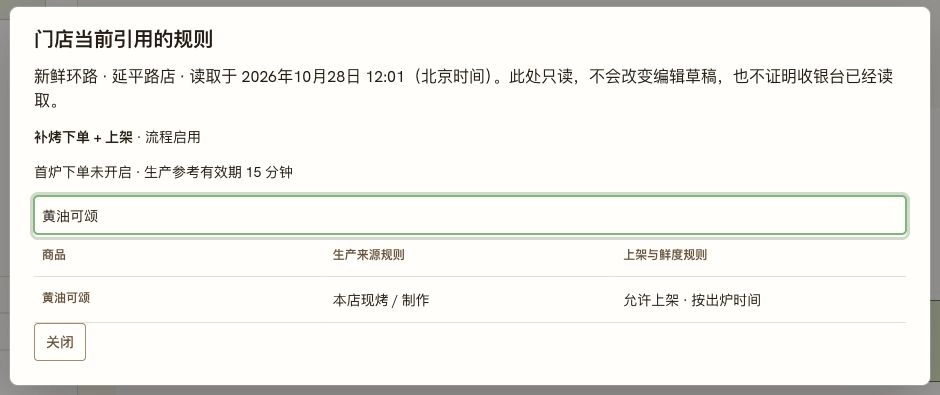
正式版同版真实界面,使用教学数据展示字段与状态。 点图可放大查看。
- 这里读回门店当前引用的规则
- 本店烤制商品应为本店制作
- 核对上架与鲜度规则
看到这些才继续
- 当前门店流程启用,读回的商品来源及上架依据正确。
- POS生产能读取有效候选;图中编辑版待核对时,应先完成核对。
没有成功时:“固定配方暂时无法核对”先查全部投入的本店来源;不要为检查配置再次初始化已有经营数据。
STEP 11 · 收货/库存负责人
把真实实物接入正确库存
从哪里开始:实际收货/验货/盘点入口;本店商品库存仅用于对应成品
按顺序操作
- 工厂或仓库送货后,按真实到货数量、单位、批次和有效期验货入账;已有实物缺账时按当前允许的补录/盘点路径处理。
- 厨房制作需要原料和半成品的真实可用投入;成品库存截图不代替厨房投入账。
- 外来成品按对应库存流程登记;本店实际出炉已自动上架的,不再用后台库存登记补一次。
填写对照
| 这一项 | 应该填什么、核对什么 |
|---|---|
| 实物数量 | 填写本次真实新增量;不能把想要的目标库存当新增实物。 |
| 单位、批次与来源 | 与对应物品、供货和实际收货一致,缺记录先核对原单。 |
| 备注与后补单据 | 记录来源和原因;后补正式单据时关联核销,防止重复入库。 |
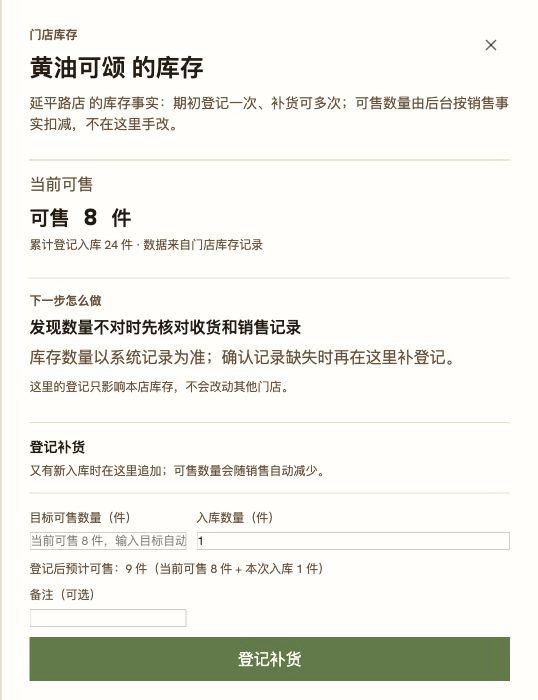
正式版同版真实界面,使用教学数据展示字段与状态。 点图可放大查看。
- 本次真实新增成品数量
- 留下实物来源和核对说明
- 核对是否已入账,自动上架不再重复登记
看到这些才继续
- 相应收货/盘点原操作有明确结果,重新读取可见正确物品、批次和可用量。
- 供货申请、生产计划和本地勾选配料均未被当成实际库存。
没有成功时:图中后台成品登记只影响对应本店成品;厨房缺投入须回原批次和投入明细处理。
STEP 12 · 负责人/当班员工
安装正式POS并登录本人
从哪里开始:终端配置 → POS安装包;Mac应用程序中的鲜流
按顺序操作
- 选择正确正式环境安装包。Mac下载后把鲜流拖入应用程序,确认以后打开这一份;保留设备绑定、数据和未决记录。
- 新设备按负责人授权绑定到正确企业、门店和设备工作面;已绑定设备先看左侧归属,避免误解除。
- 员工本人输入自己的六位员工登录码,点“进入收银台”。后台账号密码与员工码分别使用。
填写对照
| 这一项 | 应该填什么、核对什么 |
|---|---|
| 安装环境 | 正式与测试包分别核对;手册下载卡片核对日期不保证以后版本号永远相同。 |
| 设备绑定 | 绑定到本次真实营业门店;工厂/仓库使用各自归属,不借门店权限。 |
| 员工码 | 由负责人事先设置,不在手册或截图中公开实际码。 |
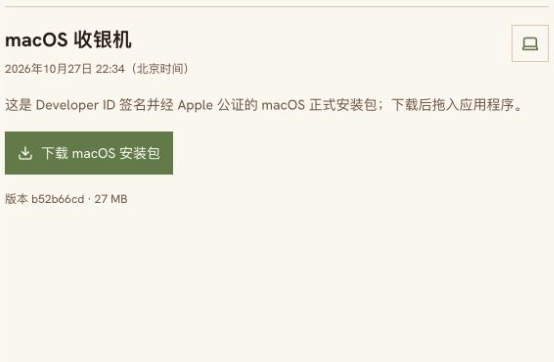
正式界面实拍,已裁去经营归属与账号资料。 点图可放大查看。
- 确认这是正式版下载卡片
- 下载后拖入应用程序,再打开正式鲜流
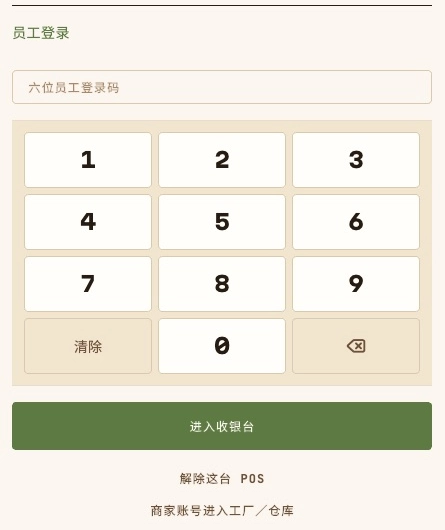
正式界面实拍,已裁去经营归属与账号资料。 点图可放大查看。
- 员工本人输入自己的六位登录码
- 归属和岗位正确后进入收银台
看到这些才继续
- 正式鲜流可以打开,显示正确门店与本人岗位,员工可进入被授权的工作区。
- 刷新配置用于重新读取资料;客户端升级另按正式包更新。
没有成功时:登录失败先查员工岗位、登录码配置、设备绑定和当前版本;不要清空本机原操作记录。
STEP 13 · 负责人/当班员工
核对工作区、打印机与执行POS
从哪里开始:POS左上菜单 → 设备 → 打印/本机
按顺序操作
- 先在左上菜单核对本设备和岗位实际能进入哪些工作区;菜单随设备范围与人员授权变化。
- 按实际打印机连接方式完成接入,核对用途与纸宽,设置本机默认小票机和需要的标签机。
- 本机默认打印机与门店默认执行POS分别核对;小程序订单出单还要有同店可执行POS在线。先用允许的测试入口核对实际出纸。
填写对照
| 这一项 | 应该填什么、核对什么 |
|---|---|
| 打印用途与连接 | 小票、标签分别设置,纸宽和连接参数按真实设备能力填写。 |
| 门店默认执行POS | 按设备中心当前已开通的“设为门店默认设备/完成接入”流程确认。 |
| 纸面内容 | 品牌资料的Logo和企业标语、原单交易内容分别读取;手机海报不替换热敏票模板。 |
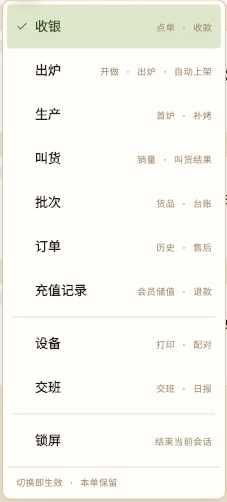
正式界面实拍,已裁去经营归属与账号资料。 点图可放大查看。
- 生产:新建本炉烤制计划
- 出炉:开做与实际出炉
- 设备:打印与配对
- 交班:本人交接与日报
看到这些才继续
- 设备与用途对应正确,POS在线且打印机真实出纸。
- 配置保存、任务生成、已发送和现场出纸分别核对。
没有成功时:没有打印权限或没有执行设备时找负责人核对;已可能发送的任务先查纸张,不盲打第二份。
STEP 14 · 烘焙员/店长
在POS选择本炉商品并下单
从哪里开始:POS左上菜单 → 生产;部分入口从批次 → 新建补烤单进入
按顺序操作
- 核对本店、本人和业务日期,选择期望最终出品时间,重新读取生产依据。
- 从左侧选实际要做的商品,右侧填真实数量并核对套餐展开组成;建议量只供参考。
- 只做柜台现货时关闭“开放小程序预定”,核对底部“确认生产计划”;准备开放本炉预定时才打开,并核对取货截止时间。确认按钮会提交计划,只点一次。
填写对照
| 这一项 | 应该填什么、核对什么 |
|---|---|
| 出品日期/时间 | 必须在本店当前已开通的制作时段内。 |
| 数量 | 按现场本次需要填写;示例数不作为营业计划。 |
| 是否开放预定 | 现货生产与对客预定分别选择,预定还需小程序与收款已准备好。 |
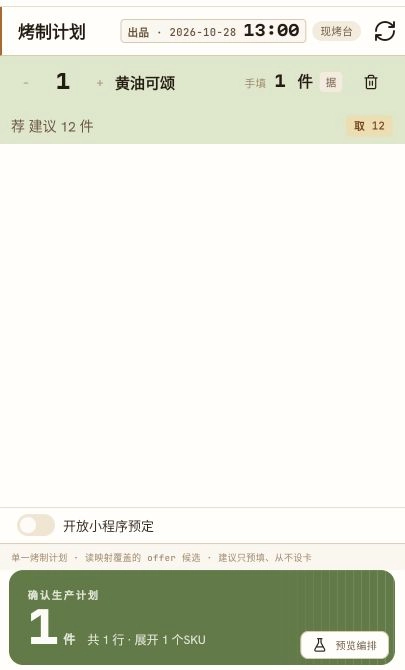
正式版同版真实界面,使用教学数据展示字段与状态。 点图可放大查看。
- 核对出品日期和时间
- 按本次需要填写数量
- 未开通小程序时先做普通现货生产
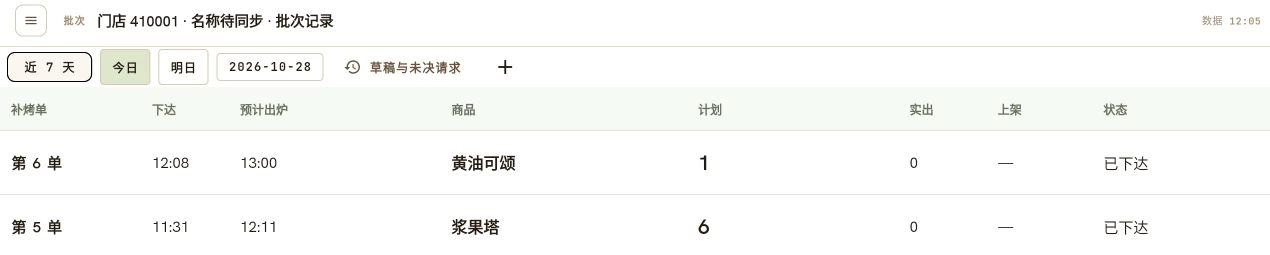
正式版同版真实界面,使用教学数据展示字段与状态。 点图可放大查看。
- 提交后按原单核对已下达,实出仍为零
- 结果不明从草稿与未决请求恢复原操作
看到这些才继续
- 原计划回到批次记录可见,并有“已下达/已受理”明确结果。
- 已下达仍是任务,实出为零时不能当作已有成品库存。
没有成功时:配置检查先停在右侧草稿核对,不为测试照抄数量发真实单;未知结果到草稿与未决请求恢复原操作。
STEP 15 · 烘焙员
按任务开做,按实物确认出炉
从哪里开始:POS左上菜单 → 出炉(厨房工作台)
按顺序操作
- 按自己的原计划和具体炉次找任务,核对出品目标、时间与冻结配方,再按当前“开做/开始制作”按钮执行。
- 确认进入制作中后按真实工艺制作;配料勾选只作本机辅助,不会自动形成扣料或出炉事实。
- 实际出炉时按本次实出量调整,使用“确认出炉·自动上架”等当前按钮;读回批次、已出与剩余量,再核对可售和预定分配。
填写对照
| 这一项 | 应该填什么、核对什么 |
|---|---|
| 来源炉次 | 按当前门店、日期和原任务识别,图片中的示例任务互不代替你的真实原单。 |
| 本次实出量 | 如实记录;分次出炉逐次记录,不用计划数消掉待办。 |
| 缺料与异常 | 回原批次核对具体投入和当前允许的补录、现场制作或补货路径。 |
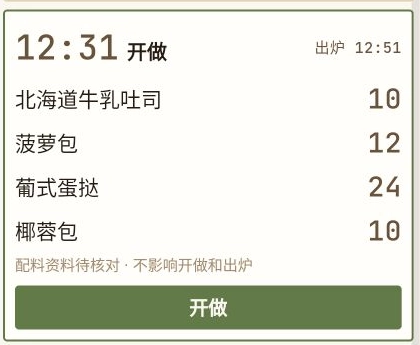
正式版同版真实界面,使用教学数据展示字段与状态。 点图可放大查看。
- 核对本炉任务、实物和权限后开做
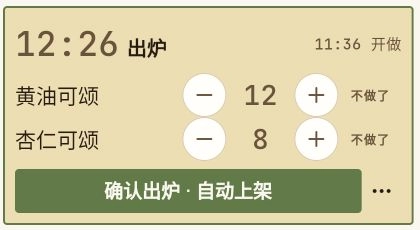
正式版同版真实界面,使用教学数据展示字段与状态。 点图可放大查看。
- 按现场实出量调整,不照抄计划数
- 实际出炉后只确认一次
看到这些才继续
- 原出炉操作确认成功,实际批次和剩余量可读;系统自动上架后不再重复登记。
- 现场实物、批次可售、预定占用各自核对。
没有成功时:显示资料、人员、设备或库存问题时先处理;点击按钮、配料勾选或打印标签均不等于已出炉。
STEP 16 · 收银员
点单、核价并选择收款方式
从哪里开始:POS左上菜单 → 收银
按顺序操作
- 从商品区点选商品和规格,核对数量、备注和允许的优惠。库存过期或状态异常时先读取。
- 点击合计按页面完成核价;由目录参考价变为已核价结果后,再选择现金、扫码或实际到账登记。
- 现金按实际收到金额填写,核对应收、实收与找零;其他方式按当前本店已启用场景操作。
填写对照
| 这一项 | 应该填什么、核对什么 |
|---|---|
| 商品、规格与数量 | 与顾客这次实际购买一致。 |
| 核价金额 | 以已核价的本单合计为准,图片金额仅展示位置。 |
| 实收现金/付款方式 | 现金收到多少填多少;扫码不手工猜支付成功。 |
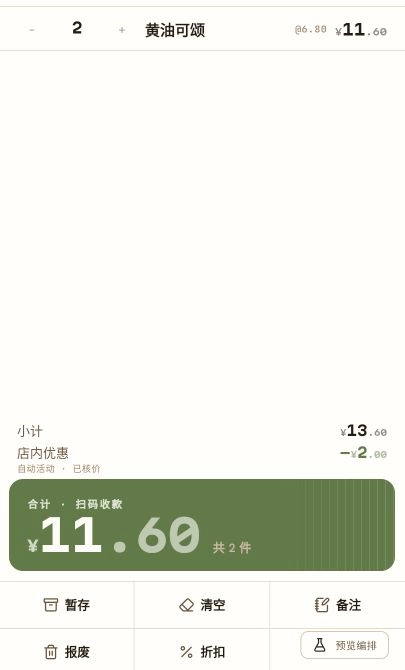
正式版同版真实界面,使用教学数据展示字段与状态。 点图可放大查看。
- 核对本单商品和数量
- 以核价后金额为准
- 核价完成后选择实际收款方式
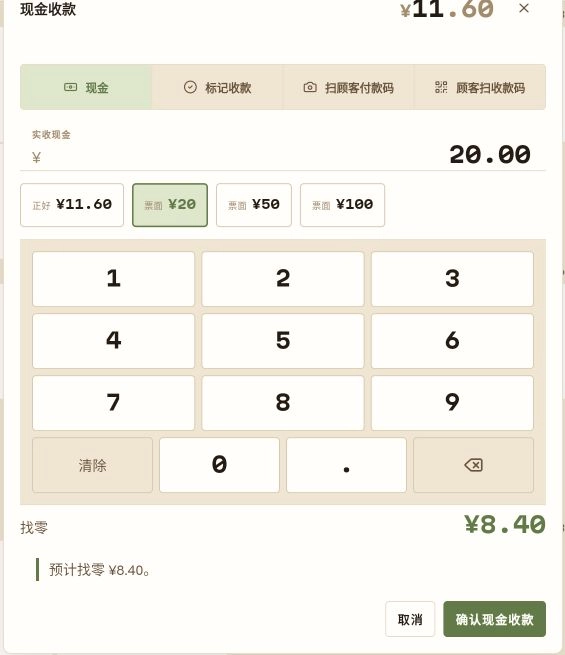
正式版同版真实界面,使用教学数据展示字段与状态。 点图可放大查看。
- 选择实际收到款项的方式
- 收到多少填多少,核对找零
- 现金已收到后,只确认一次
看到这些才继续
- 核价结果与本单一致,确认收到现金或取得本单明确支付结果后,才确认收款。
没有成功时:顾客说扣款但页面仍处理中时留在原单查询,不重新扫码或新开同单。人工标记收款须先核实外部实际到账。
STEP 17 · 收银员
核对收款完成,再交付下一单
从哪里开始:原订单的收款结果区
按顺序操作
- 看清本单明确的已收款结果、实收和找零,按真实现金交付找零。
- 核对对应商品交付与必要小票,再点“开始下一单”。
- 退款在原订单按实际原因与金额发起,结果未决只查询原退款。
填写对照
| 这一项 | 应该填什么、核对什么 |
|---|---|
| 完成结果 | 已记录/已收款与处理中、未知结果分开。 |
| 小票 | 缺纸或补打只处理原打印任务,不再收一次款。 |
| 商品与原单 | 订单、支付、取货和退款各自核对,不拿通知或纸张替代原单状态。 |
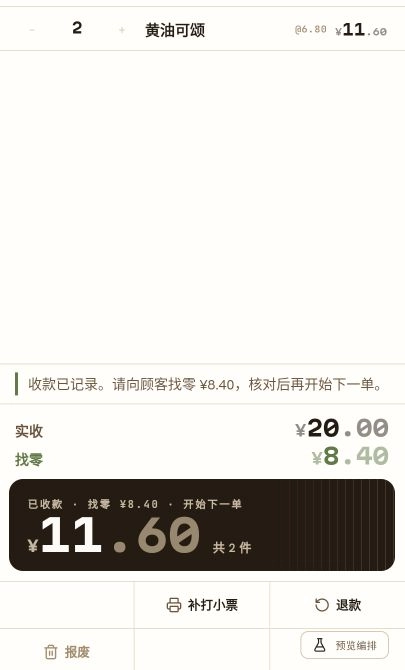
正式版同版真实界面,使用教学数据展示字段与状态。 点图可放大查看。
- 看到明确已记录与实收找零
- 找零与交付核对后开始下一单
- 缺纸核对原打印,不重新收款
看到这些才继续
- 本单显示明确已收款,找零和商品交付核对完成,再进入下一单。
没有成功时:图中是教学收款成功样式,不是实际经营回执;在真实门店按自己的订单号核对。
STEP 18 · 小程序管理员 · 对客启用前完成
准备小程序资料、图片与正式版本
从哪里开始:终端配置 → 顾客小程序
按顺序操作
- 确认生产小程序授权、企业绑定、运营主体及公开隐私资料;按页面完成协议与微信隐私指引要求。
- 首页品牌图、轮播、底部按钮、手机票根海报与赏味建议按用途分别填写;上传或修改后点本组“保存并发布”。
- 按当前授权的版本流程完成上传、审核和实际发布,回正式顾客入口检查门店、菜单、价格、收款及取货窗口。
填写对照
| 这一项 | 应该填什么、核对什么 |
|---|---|
| 首页品牌图 | 首页顶部横图;纸质小票Logo在品牌资料维护。 |
| 轮播与图片说明 | 按当前页面要求填写说明/文案,不能只上传文件就离开。 |
| 预定支付票海报 | 用于顾客手机上的预定支付成功票根,不是取餐通知卡片,也不是热敏小票。 |
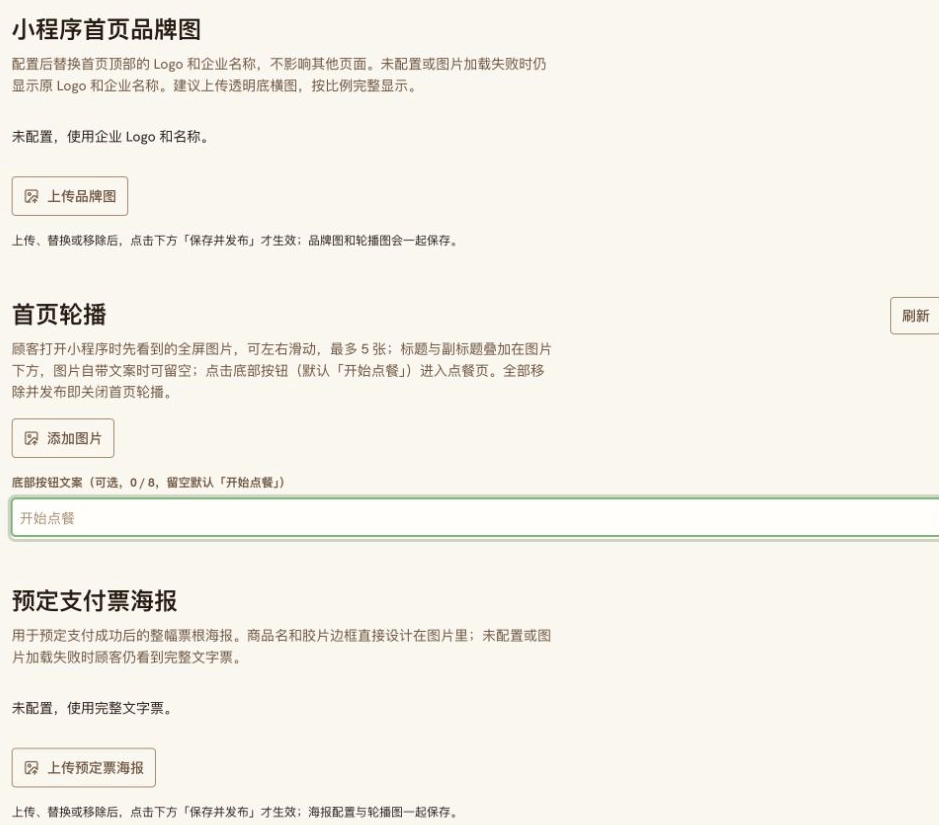
正式版同版真实界面,使用教学数据展示字段与状态。 点图可放大查看。
- 首页顶部品牌横图
- 首页轮播图单独添加
- 支付成功后的手机票根,不是纸质小票
看到这些才继续
- 本组保存发布结果可重新读取,正式小程序对应页面显示正确。
- 正式小程序在正确门店能按当前经营状态下单,审核通过与已发布分别确认。
没有成功时:仅做柜台营业可先完成前面的柜台流程;对客使用小程序前,支付、隐私、版本与取货安排必须逐项完成。
STEP 19 · 小程序管理员 · 对客启用前完成
配置取餐和退款通知
从哪里开始:终端配置 → 顾客通知
按顺序操作
- 确认授权的是生产小程序,使用“自动配置取餐与退款通知”,等待明确结果后重新读取。
- 在对应用途点“配置”,逐项选择字段内容,点“保存模板”,重新读取核对用途已启用和字段对应。
- 顾客仍需授权订阅。柜台现货自提在付款成交确认后进入可取餐状态;预定炉次等对应炉次出炉,退款通知等本次退款确认完成。
填写对照
| 这一项 | 应该填什么、核对什么 |
|---|---|
| 取餐:订单编号/餐品详情 | 分别选订单编号、餐品详情;长名称或多款时会用款数/件数摘要,完整内容看原订单详情。 |
| 取餐:门店名称/取餐地点 | 分别选门店名称、取餐地点。取餐地点不要误选成门店名称。 |
| 取餐:温馨提醒 | 选择通知说明,由业务状态提供当前提醒内容。 |
| 退款:状态/金额 | 分别选退款结果、已完成退款金额;这是本次完成额,可能只是部分退款。 |
| 退款:订单/原因/时间 | 分别选订单编号、退款原因、发起退款时间。发起时间与完成或送达时间分开。 |
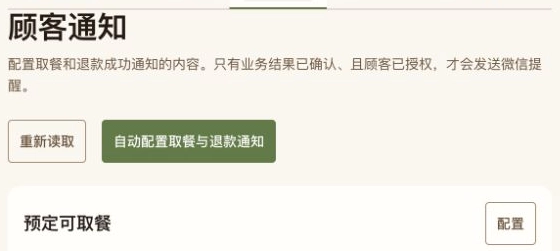
正式界面实拍,已裁去经营归属与账号资料。 点图可放大查看。
- 已授权小程序后,按用途自动配置微信模板
- 到对应用途的配置里逐项核对字段来源
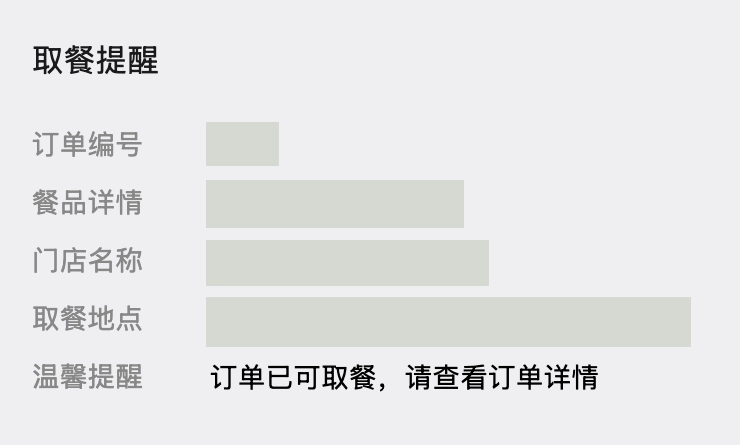
微信通知实拍,真实订单资料已遮盖。 点图可放大查看。
- 原订单编号
- 餐品摘要,不是完整菜单
- 下单门店名称
- 取餐地点另选对应来源
- 达到可取餐状态后生成提醒
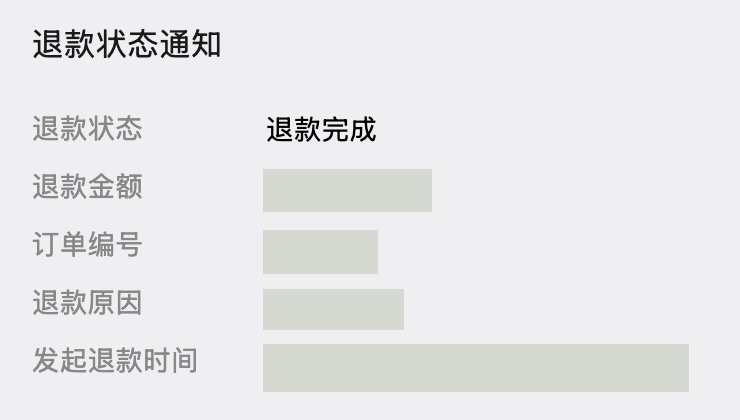
微信通知实拍,真实订单资料已遮盖。 点图可放大查看。
- 已完成退款结果
- 本次已完成退款金额
- 对应原订单
- 原退款原因
- 发起退款时间,不是通知送达时间
看到这些才继续
- 重新读取后,两用途已启用、字段来源正确;在相应真实业务完成且顾客已授权时核对通知。
- 顾客卡片与原订单对应;截图已遮盖真实交易资料,只保留字段样式。
没有成功时:模板已启用不等于每单都已送达。当前页面用途名“预定可取餐”也承接对应取餐业务,不能据名字把所有订单都当作下单即通知;结果不明核对原业务和通知回执。
STEP 20 · 当班员工/店长
每日核对后完成本人交班
从哪里开始:POS左上菜单 → 交班
按顺序操作
- 核对当前员工与班次,本班现金实物、各收款方式、退款与纸面凭据逐项对照。
- 使用“查看并处理/重新检查”处理本机未决事项,无法确认时如实交接,不当作没有。
- 核对交接后使用“完成交班并锁定”等当前按钮,看到本人会话结束,再由下一位员工本人登录。
填写对照
| 这一项 | 应该填什么、核对什么 |
|---|---|
| 班次范围 | 本人本机当前班次与整店营业日报分别核对。 |
| 未决事项 | 写清原单、状态和接手人,不用清缓存抹掉原操作。 |
| 交接结果 | 交班结束本人当前会话,不等于关闭营业日或结束其他员工会话。 |
正式界面实拍,已裁去经营归属与账号资料。 点图可放大查看。
- 生产:新建本炉烤制计划
- 出炉:开做与实际出炉
- 设备:打印与配对
- 交班:本人交接与日报
正式界面实拍,已裁去经营归属与账号资料。 点图可放大查看。
- 员工本人输入自己的六位登录码
- 归属和岗位正确后进入收银台
看到这些才继续
- 本人会话已结束,回到员工登录页,由接班员工本人输入自己的码。
- 需要打印交班凭据时另核对原打印和实际纸张。
没有成功时:有未知支付、出炉或打印结果时先恢复原操作;营业日报的可见性按当前岗位判断。
交接给员工前再核对一次
正确门店和本人岗位;实物与有效来源;已应用规则和可用候选;真实库存;正确收款账户与场景;必要打印实际出纸;原单结果明确。对客小程序另核对正式版本、订阅授权和取货安排。
打开完整开店与每日交接清单